見方を切り替える
スマホは「日付順」と「カレンダー」、PCは「日付順・表・タイムライン・カレンダー」を上で切り替えます。紙に刷る形(表・タイムライン・カレンダー)と同じ並びです。


 中学受験併願スケジューラー
作った予定表の見方・直し方と、印刷・家族との共有・カレンダーへの取り込みをまとめました。押す場所から探すか、受験の時期に沿って読むかを選べます。予定表をまだ作っていない人は、予定表の作り方から。
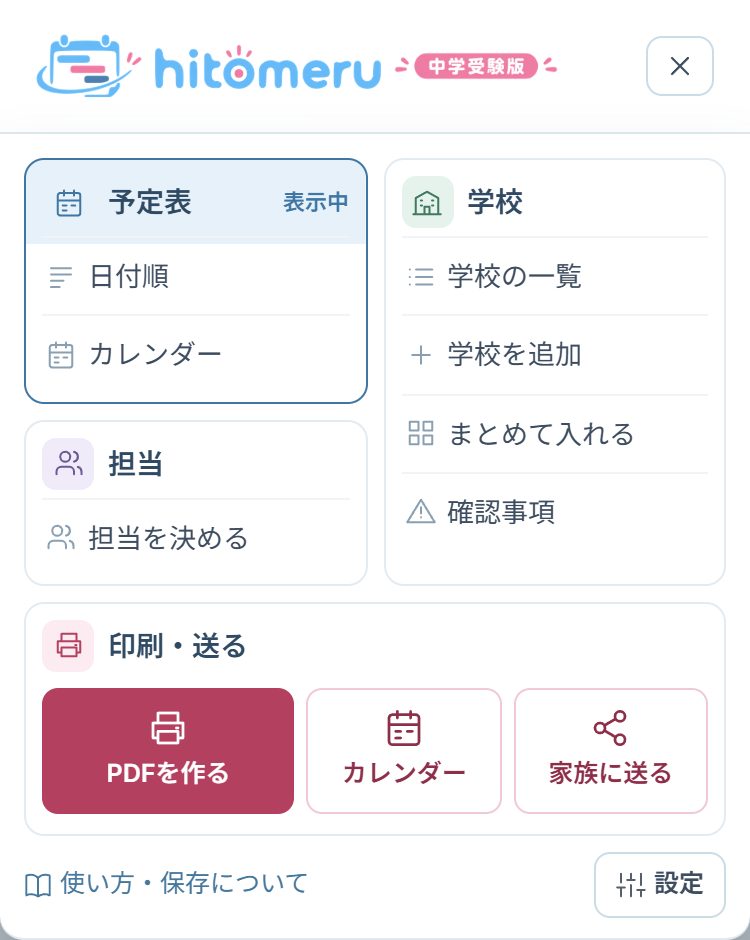
作ったあとの画面は5つ。スマホは画面の下の帯か右上の「メニュー」、PCは画面の上から切り替えます。
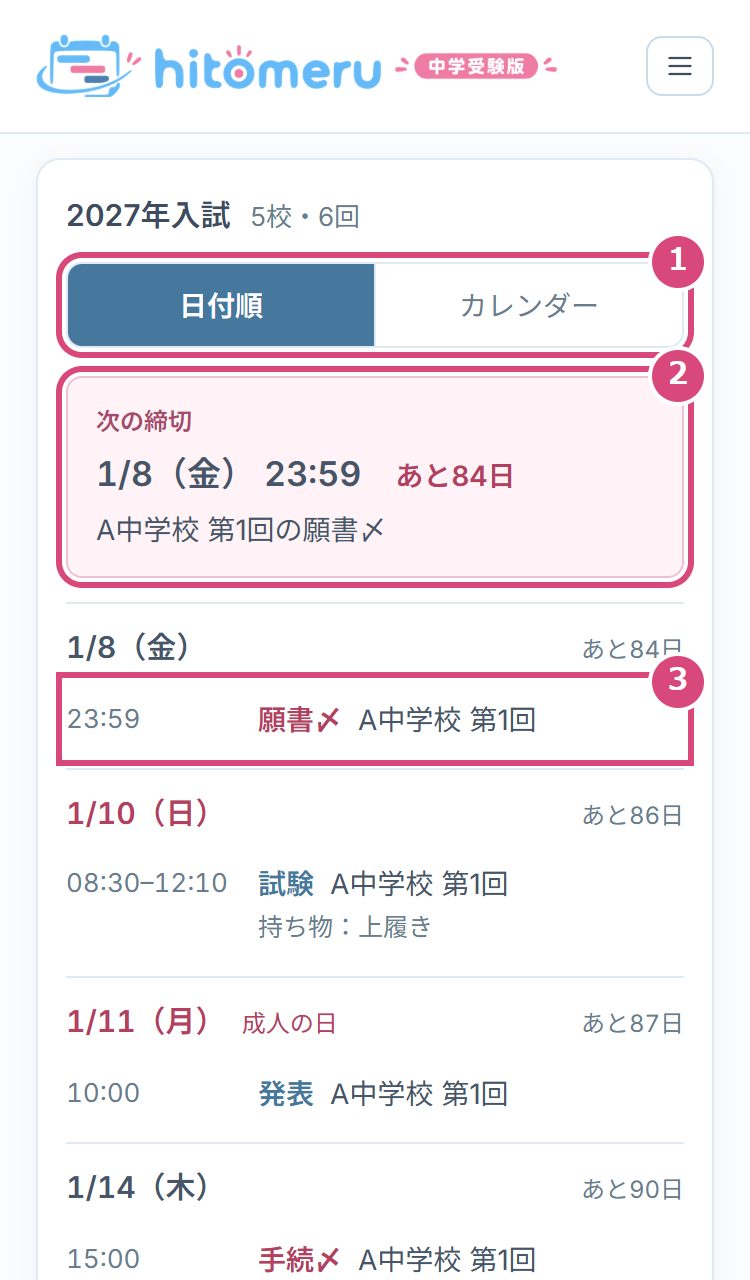
スマホは「日付順」と「カレンダー」、PCは「日付順・表・タイムライン・カレンダー」を上で切り替えます。紙に刷る形(表・タイムライン・カレンダー)と同じ並びです。
日付順では、合格発表と入学手続きの締切が時刻の順に並びます。発表より前に別の学校の手続き締切が来る日は、その順番のまま見えるので、どちらを先にするか家族で決めておけます。延納は入試回の③入学手続きでオンにすると予定に出ます。
くわしく:「確認事項」には何が出ますか
日付順のいちばん上に、いちばん近い締切と「あと○日」が出ます。今日の予定は「今日」、明日の予定は「明日」と出ます。
出願・受験料・書類・入学手続き・延納の予定を押して「済にする」。保存用URLでつながっている家族の画面にもそろいます。
くわしく:出願や手続きを「済」にしたい
予定を押すと、その日時だけを直す小さな画面が開きます。学校の全部の項目は「この学校のすべてを見る」から直します。
くわしく:予定の日時を直したい
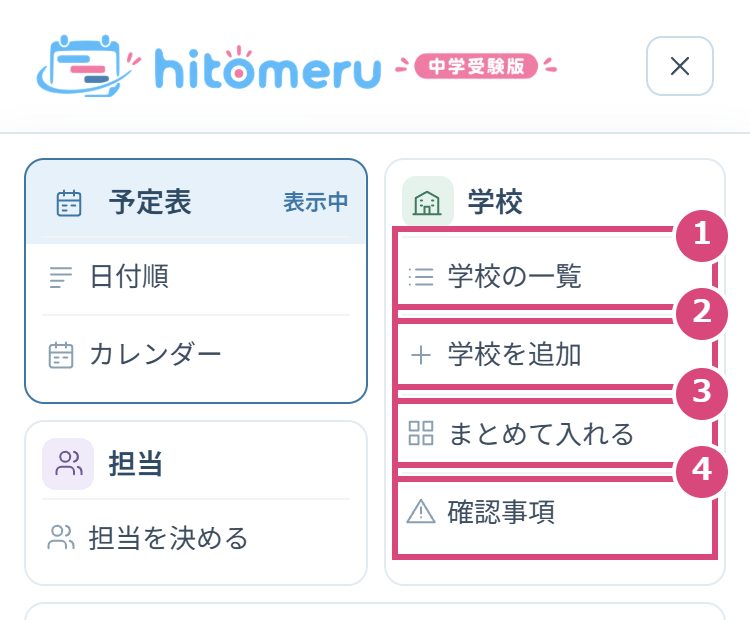
予定表のいちばん下の「未入力」で「入れる」を押すと、その学校の入力に戻ります。同じ学校の第2回は「第1回の内容を写す」で写してから、違うところだけ直します。
学校は「学校」→「学校を追加」から。受けなくなった学校や入試回は、その学校の画面のいちばん下の「削除」で予定表と紙から消えます。
「学校」→「項目ごとにまとめて入れる」で、費用・願書書類・持ち物・入学準備・メモを全校の表の形で入れられます。
別の学校の試験を同じ日に受けるとき、前の試験の終了から次の集合まで120分未満の日や、時間が重なる日が出ます。集合・終了の時刻を入れた回だけ確かめます。
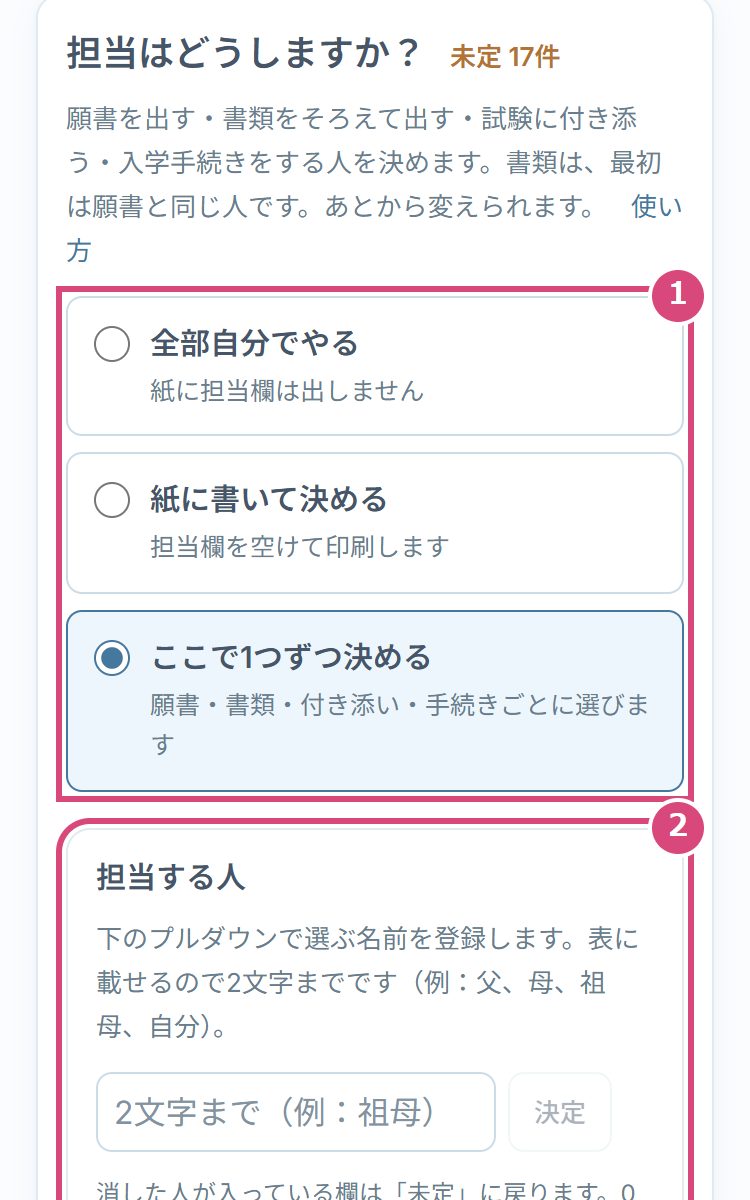
願書・試験の付き添い・入学手続きを誰がやるか。「全部自分でやる」のままでもよく、「紙に書いて決める」なら担当の欄を空けて印刷します。
くわしく:誰が何をするか(担当)を決めたい
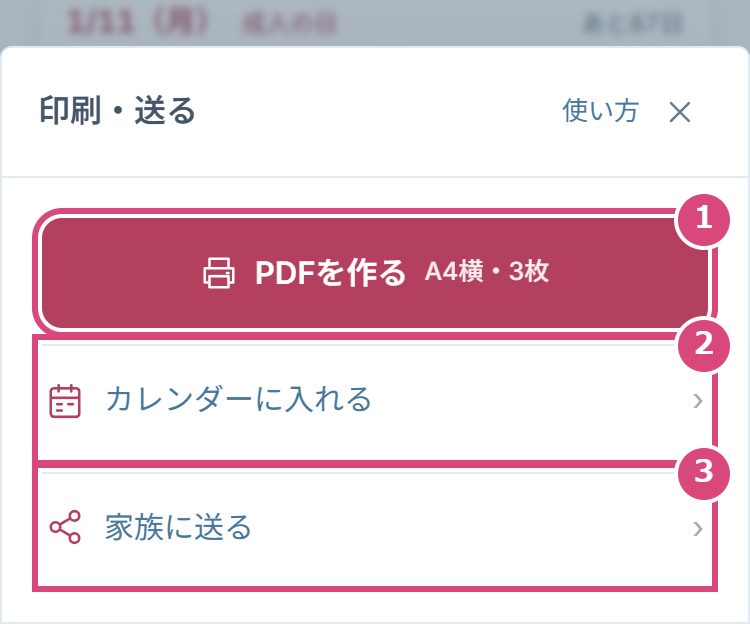
初めはA4横の3枚(表・タイムライン・カレンダー)。A3にしてPDFを保存すれば、コンビニのネットプリントで大きく刷れます。
くわしく:PDFにしたい・印刷したいA3で大きく刷りたい(家にA3のプリンターがない)「1枚に収まりません」と出ました紙の表に載せる項目を選びたい
iPhoneのカレンダーやGoogleカレンダーに、締切・試験・発表を読み込めます。予定表を直してもカレンダーは自動では変わらないので、入れ直します。
一緒に直すなら「保存用URLを送る」、祖父母や塾の先生に見せるだけなら「見るだけで送る」。パスコードは文面に入らないので、別に伝えます。
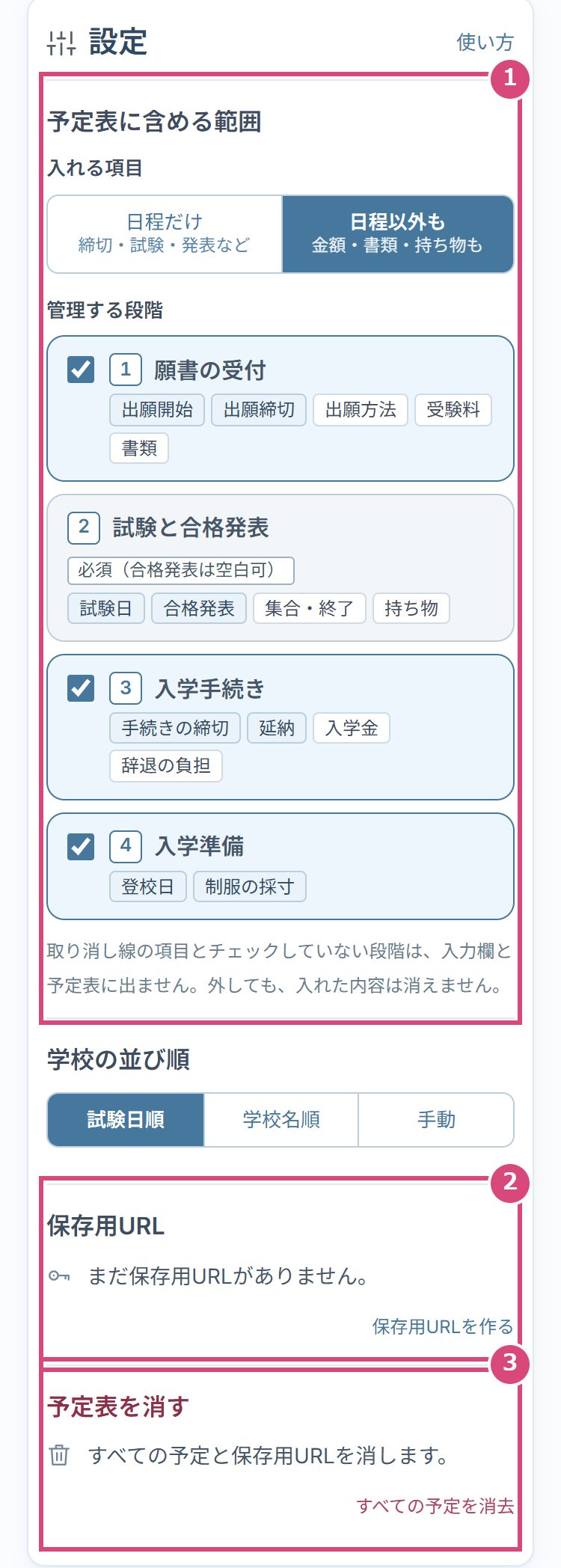
「設定」で、日程だけ/日程以外もと、①願書の受付・③入学手続き・④入学準備を変えられます。入学が決まったら④を足すと、登校日と制服の採寸が予定に出ます。
くわしく:入れる項目を増やしたい・減らしたい
保存用URLを開いて4桁のパスコードを入れると、どの端末でも続きから使えます。URLは自分のLINEやメールに送っておいてください。
サーバーの予定表は、最後に直した日から180日で自動で消えます。すぐ消したいときは「設定」の「すべての予定を消去」で、端末とサーバーの分をまとめて消します。
画面の上の帯と同じ5つの段で進みます。空欄のままでも次へ進めます。図は横にずらして見られます。
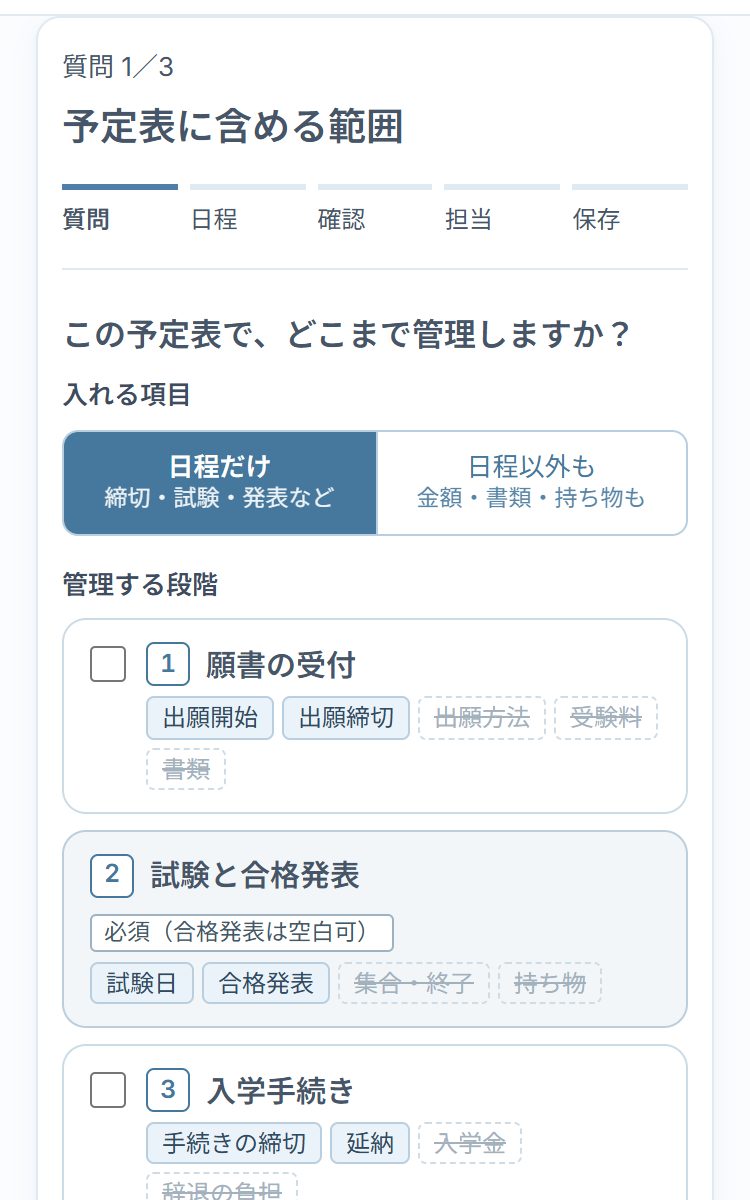
予定表に含める範囲、学校の数と名前、同じ学校を何回受けるかを答えます。
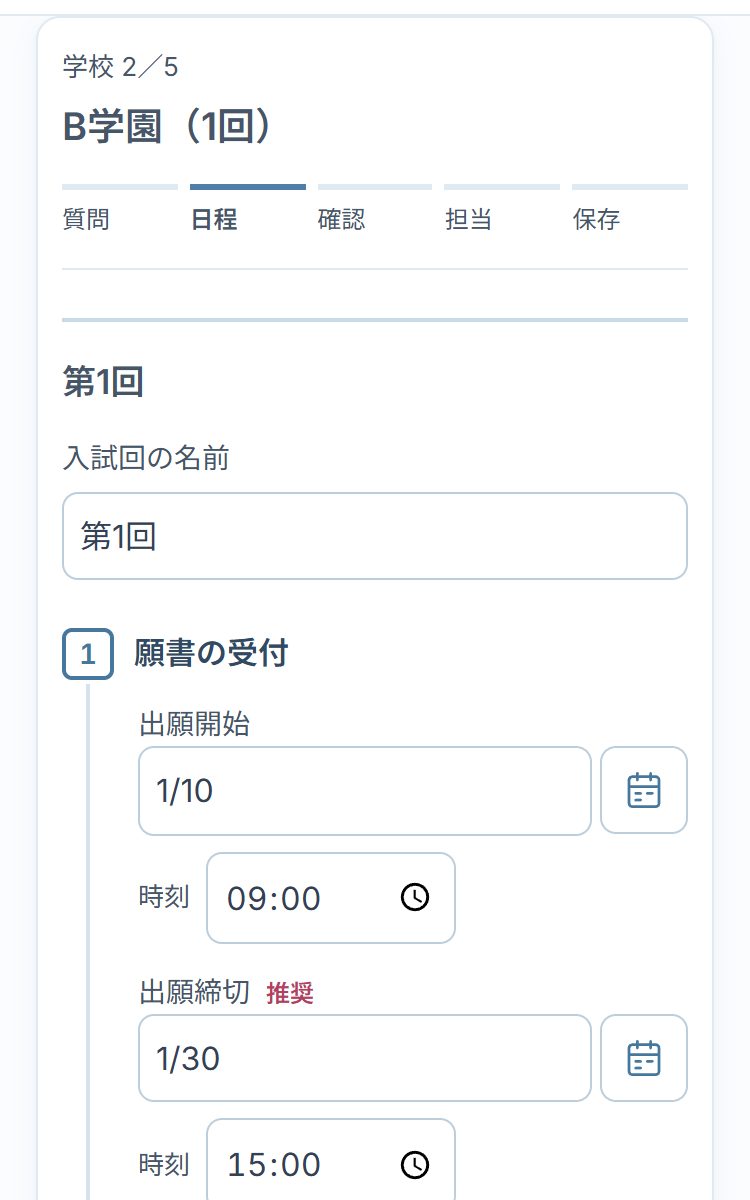
募集要項を見ながら1校ずつ入れます。わからない欄は空欄のまま進めます。
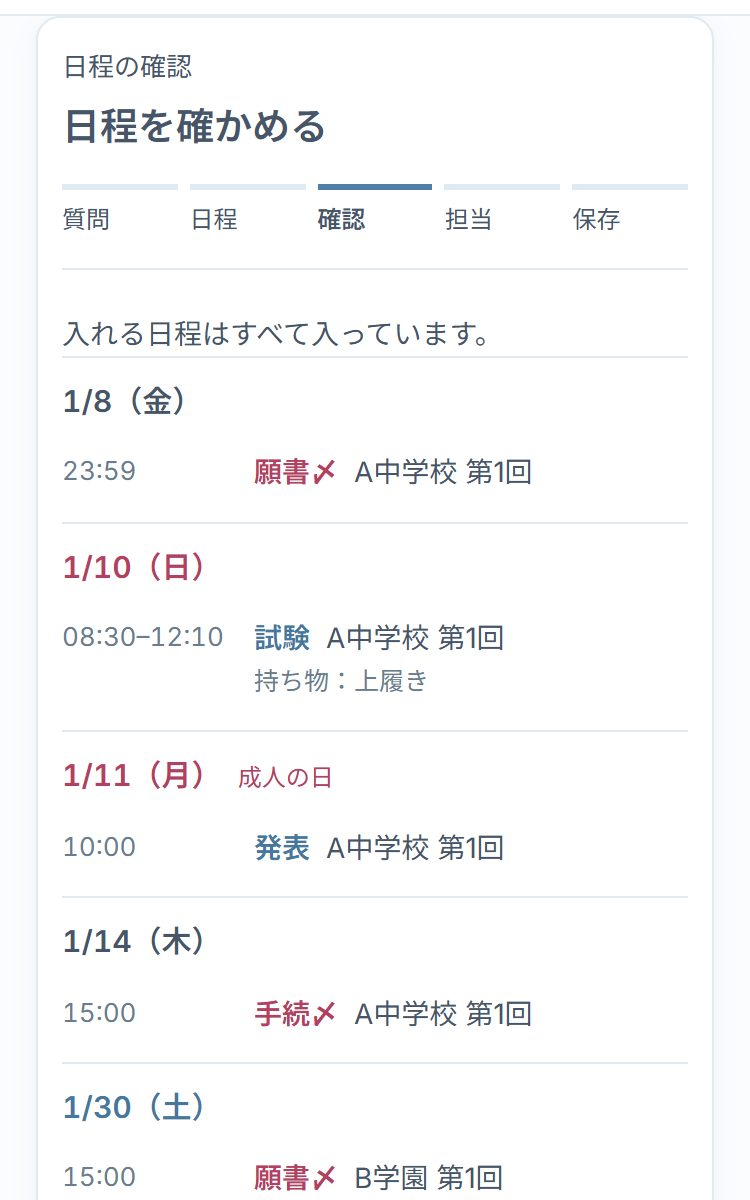
まだ入っていない日時と、試験どうしの間隔などの確認事項を見ます。
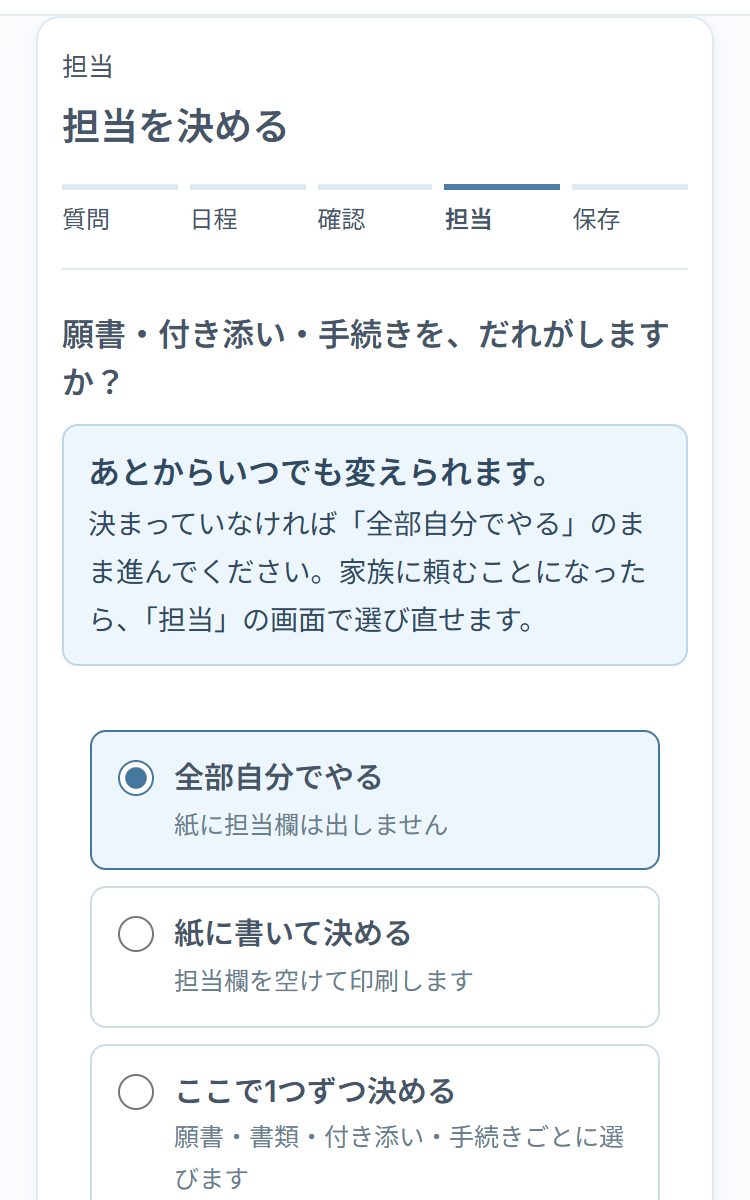
願書・試験の付き添い・入学手続きを誰がやるか。初めは「全部自分でやる」で、そのまま次へ進めます。
スキップ可:そのまま次へ
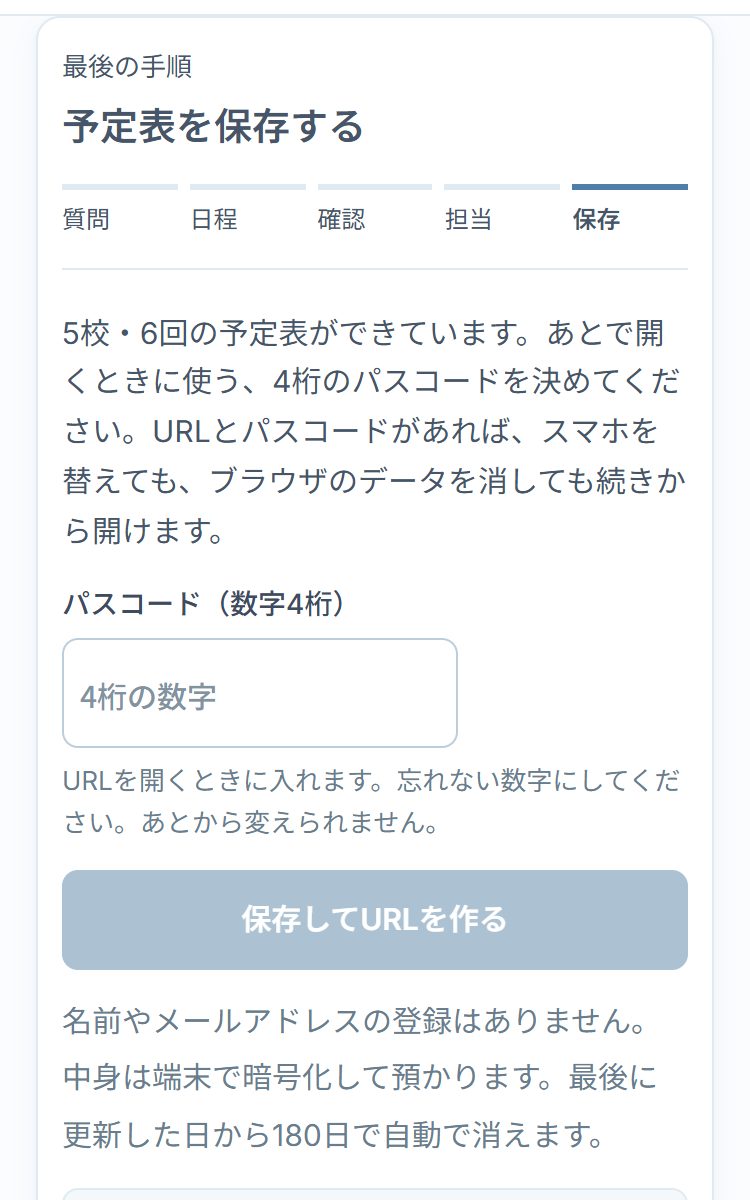
4桁のパスコードを決めて「保存用URL」を作ります。自分のLINEやメールに送っておくと、別の端末でも続きから開けます。
できあがったら「PDFを作る」「カレンダーに入れる」「家族に送る」か、予定表をそのまま見るかを選べます。
予定表の予定を押すと、その日時を直す小さな画面が開きます。入学手続き・延納を「第1回と同じ」にした回もいっしょに変わるときは、その回も表示します。学校のすべての項目を直すときは「この学校のすべてを見る」から開きます。
場所:予定表 → 予定を押す
締切のある予定(出願・受験料・書類の提出・入学手続き・延納)を押して、「済にする」を押します。戻すときは「未に戻す」です。入学手続きの済は、その学校で共通です。
場所:予定表 → 予定を押す
必ず入れなければいけない欄はありません。わからないところは空欄のまま次の学校へ進めます。赤字で「推奨」とある欄(試験日・出願締切・合格発表・入学手続きの締切)は、入れておくと予定表と確認事項が役に立ちやすくなります。
空いている日時は、予定表のいちばん下の「未入力」にまとめて出ます。「入れる」を押すと、その学校の入力に戻ります。
2回目からの入試回には「第1回の内容を写す」があります。第1回の出願締切を入れると押せるようになり、試験日・合格発表・出願・出願方法・受験料・書類・時刻・持ち物・入学手続き・メモを写します。試験日と合格発表は回ごとに違うことが多いので、写したあとでこの回の日付に直してください。メモは「クリアする」で消せます。
日付は1月・2月のマスから選ぶか、「2/1」のように打ちます。月日だけを打つと、出願開始は2026年、それ以外は2027年になります。別の年にしたいときは「2026/12/1」のように年から打つか、「その他」から選んでください。入れてある日付を月日だけで直したときは、元の年のままです。
集合・終了の時刻の下にある「午前」「午後」のボタンで、よくある時刻の例を入れられます。例のままにせず、各校の募集要項で時刻を確かめてください。書類の提出締切は「出願締切と同じ」にチェックすれば、日時を入れなくて済みます。
別の学校の試験を同じ日に受けるときに、前の試験の終了から次の集合まで120分未満のもの、時間が重なっているもの、入力の食い違い(出願締切が試験日より後になっている、など)が出ます。同じ学校の試験どうしは移動がないので、間隔は確かめません。
入っていない日時は判定できません。確認事項が出なくても、実際に移動できることや、支払い・返金・延納の条件を保証するものではありません。
学校は、メニューの「学校」→「学校を追加」から、学校名と受ける回数を答えて日程を入れます。同じ学校の入試回を足すときは、その学校の画面の「入試回を追加」から、その回の日程だけを入れます。
場所:学校 → 学校を追加
その学校の画面のいちばん下の「この学校を削除」か「この入試回を削除」を押します。予定表と紙から消えます。カレンダーに入れてある分は、カレンダー側で消してください。
場所:学校 → 学校を押す
「学校」→「項目ごとにまとめて入れる」で、費用・願書書類・持ち物・入学準備・メモの5種類を、全校の表の形で入れられます。費用には受験料と延納の締切もあり、延納は日付を入れると予定に出ます。
場所:学校 → 項目ごとにまとめて入れる
決め方は3つです。「全部自分でやる」は担当の欄を出しません。「紙に書いて決める」は、表の担当の欄を空欄の線にして印刷します。「ここで1つずつ決める」は、願書・試験の付き添い・入学手続きごとに名前を選びます。
名前は「担当する人」に足して登録します(表に載せるので2文字まで。例:父、母、祖母)。あとからメニューの「担当」で変えられます。
場所:担当
完成画面の「PDFを作る」か、メニューの「印刷・送る」→「PDFを作る」から作れます。はじめはA4横の3枚(表・タイムライン・カレンダー)で、表だけ・タイムラインだけ・カレンダーだけも選べます。PDFは印刷画面を通さずに保存します(iPhoneでは共有メニューが開きます)。
スマホで「PDFを作る」を押すと、「パソコンで印刷する」か「このスマホでPDFにする」かを先に選びます。「パソコンで印刷する」は、保存用URLを自分に送り、パソコンで開いてパスコードを入れてから「PDFを作る」で印刷する道です。
印刷するときは倍率100%、余白は「なし」か「デフォルト」にしてください。機種によって差があるので、実際の印刷結果も確かめてください。
場所:印刷・送る → PDFを作る
「PDFを作る」で用紙をA3にして保存すれば、コンビニのネットプリントで刷れます(A3は1枚あたり白黒20円・カラー100円くらい、2026年9月時点)。A3では、2種類を1枚にまとめる印刷も選べます(入試7回分まで)。用紙の向きは横だけです。
場所:印刷・送る → PDFを作る → 用紙
プレビューの上に、収まらない理由と直し方が出ます。表に載せる項目を減らす、文字サイズを小さくする(9・8・7.5pt)、A3にする、のどれかで収まります。表は入試回で分けて何枚かに印刷することもできます。文字サイズは自動では縮めません。
場所:印刷・送る → PDFを作る
表の列は「学校・入試回/出願/試験・持ち物/発表/入学手続き/入学金・入学準備/メモ」です。願書〆・試験・発表・手続〆・延納〆はいつも載ります。そのほかに載せるものを「出願の詳細・書類・持ち物・入学金・入学準備・メモ」の6つから選べ、選ぶたびに紙に収まるかがわかります。
タイムラインとカレンダーには日程だけを載せ、メモ・費用・持ち物は載せません。確認事項は紙には出しません。
場所:印刷・送る → PDFを作る
「家族に送る」→「保存用URLを送る(一緒に編集)」で、保存用URLをLINEやメールで送ります。パスコードは文面に入らないので、別に伝えてください。
同じURLを開いている端末どうしは、直した内容が自動でそろいます。直した内容は約1秒後にサーバーへ送られ、ほかの端末には画面に戻ったときと、開いている間は30秒ごとに反映されます。同時に直して食い違ったときは、どちらを残すか選べます。
場所:印刷・送る → 家族に送る
「家族に送る」→「見るだけで送る」で、閲覧用URLを送ります。閲覧用URLでは予定表を見たり印刷したりできますが、直せません。保存用URLとは別の4桁のパスコードを付けます。送る相手を間違えたときは「閲覧用URLを作り直す」で、前のURLを使えなくできます。
場所:印刷・送る → 家族に送る
「カレンダーに入れる」で .ics ファイルを保存し、iPhoneのカレンダーやGoogleカレンダーなどで読み込みます。ファイルはこの端末の中で作り、どこにも送りません。
入るのは、願書・書類・受験料の締切、試験、合格発表、入学手続き、延納、登校日・制服の採寸です。時刻がないものと登校日・採寸は終日、それ以外は日本時間で入ります。通知は付けていないので、カレンダー側で設定してください。
場所:印刷・送る → カレンダーに入れる
自動では変わりません。直したあとにもう一度「カレンダーに入れる」でファイルを作り、読み込み直してください。入れ直したときに予定が更新されるか重なるかは、読み込み先のカレンダーによって違います。
メニューの「設定」の「予定表に含める範囲」で、入れる項目(日程だけ/日程以外も)と、段階(①願書の受付・③入学手続き・④入学準備)を変えられます。②試験と合格発表はいつも入れます。外した項目は入力欄と予定表に出なくなるだけで、入れてある内容は消えません。
場所:設定
作るときに発行した「保存用URL」を開いて、4桁のパスコードを入れると、同じ予定表の続きから使えます。保存用URLは、作成の最後の「保存」の手順か、途中の「一時保存する」で作ります。発行は最初の1回だけで、そのあと直した内容も自動で保存されます。
保存用URLを作る前にデータを消した場合は、元に戻せません。作ったURLは、自分のLINEやメールに送っておいてください。
予定表はまずこの端末(ブラウザ)に保存されます。保存用URLを作ると、中身を端末で暗号化してからhitomeruのサーバーに預けます。暗号を解く鍵はURLの「#」より後ろに入っています。
万が一に備え、お子さんの名前・受験番号・住所などは入れないでください。
サーバーに預けた予定表は、最後に更新した日から180日で自動で消えます。パスコードは作るときに決め、あとから変えられません。パスコードを5回続けて間違えると、しばらく入力できなくなります。
予定表の画面のいちばん下の「すべての予定を消去」で、この端末の予定と、サーバーに預けた保存用URLの予定表をまとめて消します。消したあとは元に戻せません。
hitomeru(ヒトメル)は、中学受験で併願する学校ごとに、出願・試験・合格発表・入学手続きの日時を入れると、全校の予定を日付順に並べ、表・タイムライン・カレンダーの形で印刷できるようにする無料のWebツールです。
試験の間隔が短い日や、入力の食い違いを「確認事項」として知らせます。願書・付き添い・入学手続きを家族の誰が担当するかも決められ、同じ予定表を家族で見たり一緒に直したりできます。
hitomeruは無料で、名前やメールアドレスの登録もいりません。運営者は SUDO CRAFT です。予定表を作り終えた画面の下と、PDFを作ったあとに、「PR」と書いた広告を1件出すことがあります。広告を選ぶときに、入れた予定の内容は使いません。
2027年の中学入試(2027年1月・2月の試験)向けです。2026年12月の出願のように、前の年の日付も入れられます。学校の日程を自動で取り込む機能はないので、各校の募集要項を見ながら入れてください。
スマホでもPCでも使えます。アプリのインストールはいりません。スマホで作った予定表を、保存用URLを使ってPCで開き、PCから印刷することもできます。LINEなどアプリの中のブラウザではPDFを保存できないため、「このスマホでPDFにする」を選ぶと、ChromeやSafariで開き直す案内が出ます。